Hatókör: ez a Bér.NET súgófejezet a munkaidőkeretben foglalkoztatott dolgozók időadatainak, tervóráinak és tényóráinak rögzítését ismerteti. A munkaidőkeretes számfejtéshez hiányzás nélkül is rögzíteni kell a terv- és tényórákat; a tervadatok a Terv -> Tény gombbal áttölthetők, majd az eltérések módosíthatók.
A menüpont megjelenésének feltétele: a cég törzsadataihoz és az érintett dolgozóhoz is rögzített munkaidőkeret-időszak szükséges. Ha a dolgozó egyes időszakokban munkaidőkeretben, máskor azon kívül dolgozik, az alkalmazási mód alatt mindkét időadat-rögzítési menüpont látható.
A nem munkaidőkeretes munkavégzéshez az Időadatok rögzítése fejezetet használja.
Munkaidőkeretben foglalkoztatott dolgozók időadatainak rögzítése
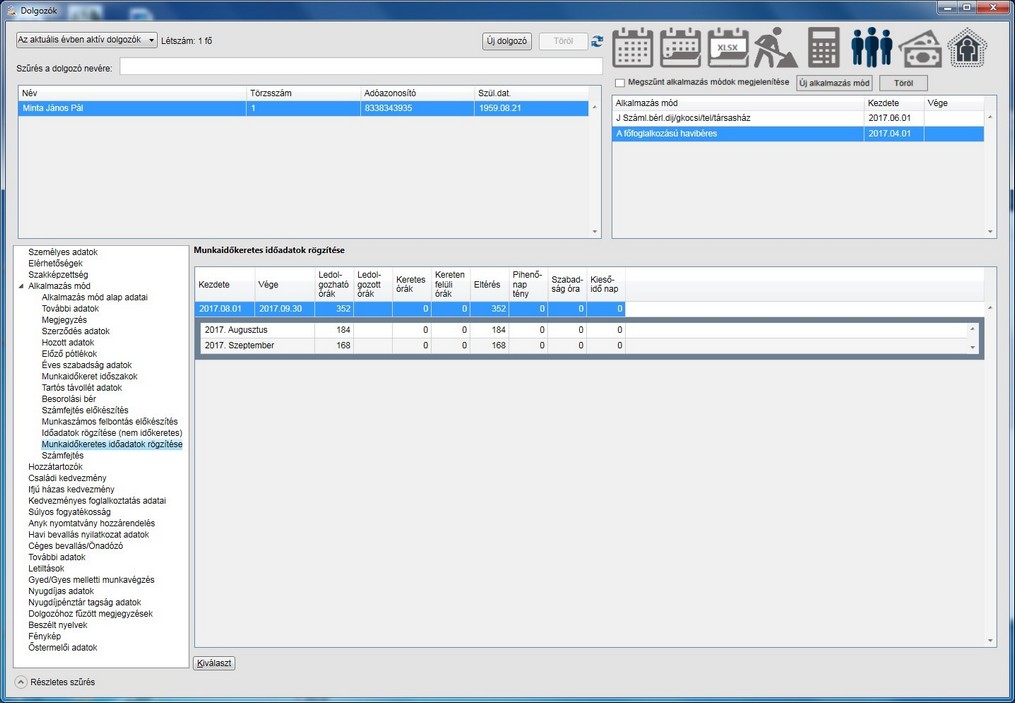
Látjuk a képernyőn a a munkaidőkeret időszakokat (a dolgozóhoz 2 havi munkaidőkeret volt beállítva, augusztus 1-i kezdéssel). Munkaidőkeret időszak rögzítéséhez válasszuk ki az érintett hónapot, melynek adatait rögzíteni szeretnénk (pl. ha Augusztus, akkor kattintson az Augusztusra).
Ha ezt megtettük, az alábbiakat látjuk a képernyőn:
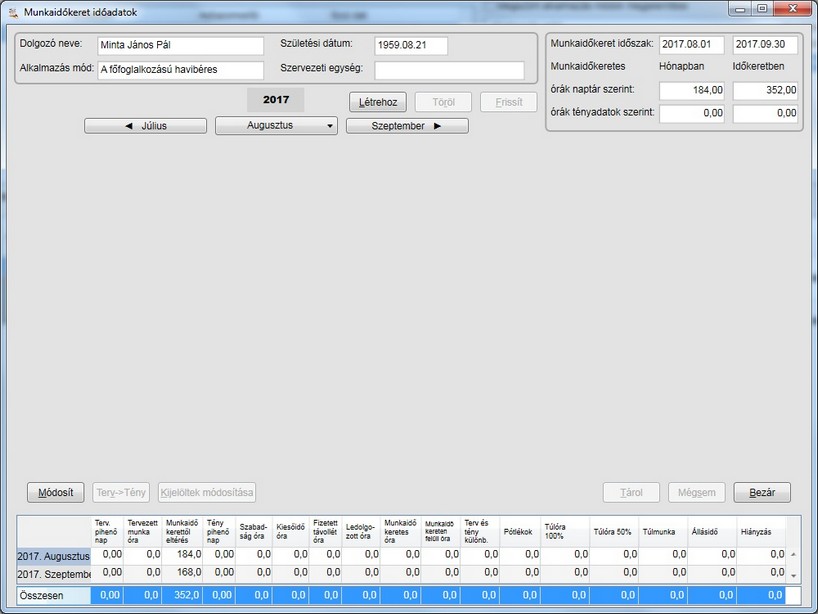
Hasonlóan a nem munkaidőkeretben foglalkoztatott dolgozó időadat rögzítésének megkezdéséhez, itt is létre kell hozni a dolgozóhoz a munkaidőkeret naptárakat. A Létrehoz gomb megnyomásával a program megkérdezi, hogy csak az érintett dolgozóra, vagy minden aktív munkaidőkeretes dolgozóra vonatkozóan szeretnénk elkészíteni a munkaidőnaptárt. A munkaidőnaptár arra a hónapra vonatkozóan készül majd el, ami az aktuális év (2017) alatt szerepel. Ellentétben a nem munkaidőkeretes dolgozó időadat rögzítésével, ahol a bérszámfejtésnek nem feltétele, hogy a dolgozóhoz létrehozzuk a munkaidőnaptárat (mert nem volt sem szabadságon, sem betegszabadságon, stb.), a munkaidőkereteseknél, még ha nem is volt semmilyen hiányzás az adott hónapban, a terv órákat, majd a tény órákat is rögzíteni kell (vagy legalábbis a terv órákat át kell tölteni a tény órák adataiba).
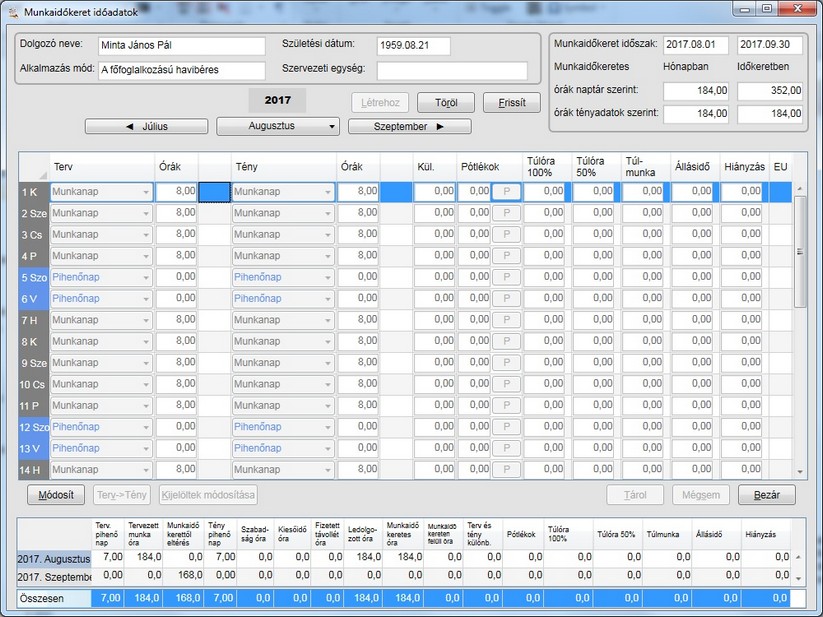
Hónap elején, amikor a havi, heti, stb. beosztást elkészítettük, rögzítsük az adatokat a terv oszlopba. A terv oszlopban a törvényes munkaidőnaptár szerinti napoknak megfelelő napmegjelöléssel találkozunk.
Módosítsuk először a napok megjelölését a napok ikonjainak a lenyitásával.
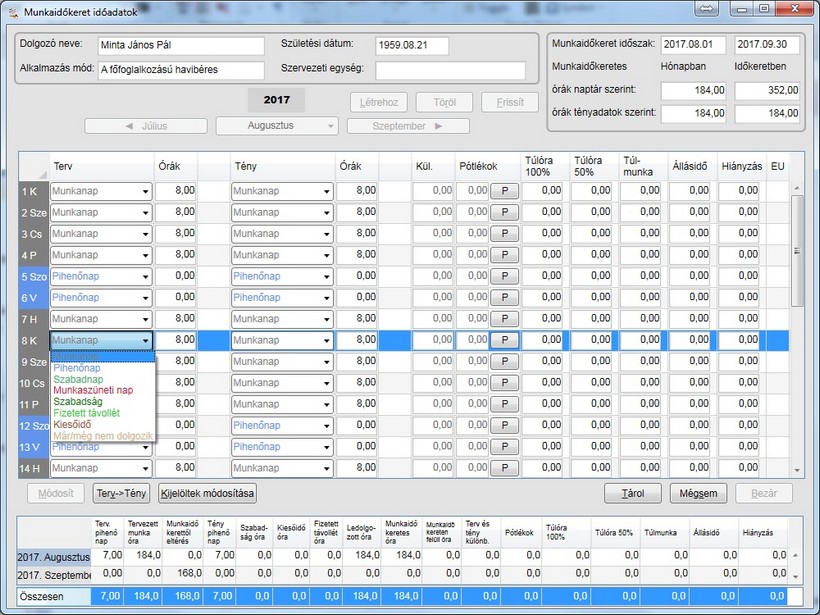
Állítsuk be a megfelelő naptípust, ami Munkanap, Pihenőnap, Szabadnap, Munkaszüneti nap, Szabadság, Fizetett távollét, Kieső idő, illetve Már/még nem dolgozik lehet. A módosításhoz először nyomjuk meg a Módosít gombot, majd nyissuk le a napot jelölő menüt, és válasszuk ki a felkínált lehetőségekből a megfelelőt.
Egyes naptípusoknál pontosítsuk tovább a beállítást (pl. szabadság esetén válasszunk, hogy a szabadságunk konkrétan milyen szabadság (Életkorral arányos, vagy Betegszabadság, stb.)) majd ezután, ha szükséges, módosítsuk a napokhoz tartozó órák számát is.
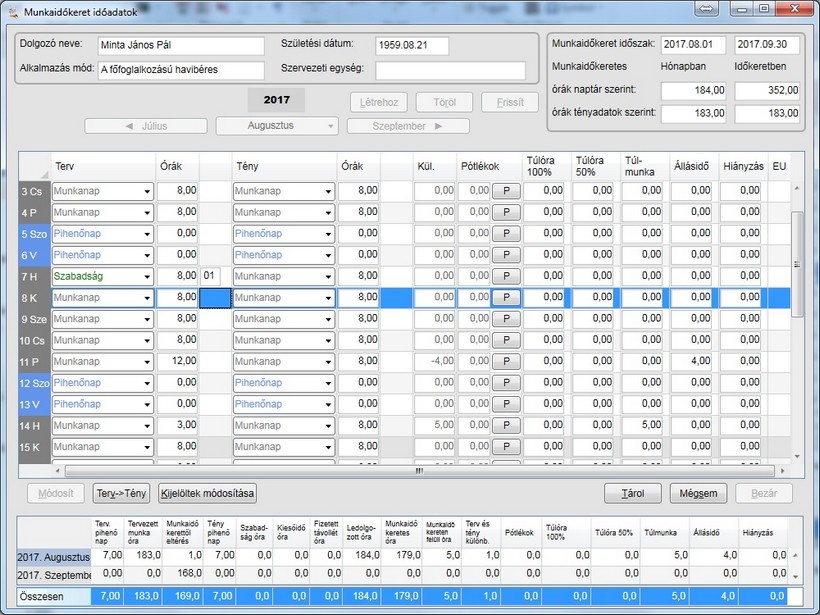
Amennyiben készen vagyunk a napok és órák beállításával, amit hangsúlyozottan a beosztás alapján töltöttünk ki, rögzíteni kell a tény adatokat is, vagyis a jelenléti ív alapján töltsük ki Tény oszlopot is.
A kitöltést megkönnyíti, ha a Terv ->Tény gombot megnyomjuk, ezzel a terv adatok átkerülnek a tény adatok közé, így már csak azokat a napokat kell módosítani, amik mégsem a terv adatok szerint történtek, vagy azért, mert rendkívüli szabadságot kért a dolgozó, vagy azért, mert sürgős munka miatt tovább kellett dolgozni, vagy azért, mert a dolgozó lebetegedett.
A tény adatok rögzítésével szinkronban a táblázat egyéb számadatokat tartalmazó mezői különböző értékeket kaphatnak.
Nézzünk néhány jellemző példát:
1./ Példánkban 11-én a dolgozó 12 órára volt beosztva, de valami miatt csak 8 órát dolgozott. A program a Kül. (különbözet) oszlopba beírja a terv és a tény órák közötti különbözetet (-4), és beírja a 4 órát az Állásidő oszlopba is. Amennyiben a dolgozó nem állásidőn, hanem igazolatlanul távol volt, töröljük ki az adatot a Távolléti díj oszlopból és írjuk át a Hiányzás oszlopba.
2./ Példánkban 14-én a dolgozó a beosztás szerinti 3 óra helyett 8 órát dolgozott, vagyis 5 órával többet. A Különbözet és a Túlmunka oszlopban megjelent az 5 óra, Hasonlóan a nem munkaidőkeretes időadat rögzítéséhez, az ebben az oszlopban szereplő adatok értékét szét kell osztani a Túlóra 100%-os, és a Túlóra 50%-os oszlop között. Ha nem osztottuk teljes mértékben szét a túlmunka adatát, a program hibaüzenetet küld.
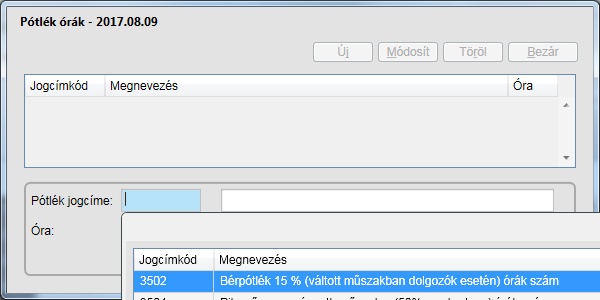
3./ Azokhoz a napokhoz, amelyek után pótlékot kell fizetni, a "P" betű megnyomásával az ott megjelenő (törzsadatoknál pótléktípusúnak jelölt) pótlékok közül válasszuk ki a megfelelőt, és adjuk meg hozzá a pótlékolandó órák számát is.
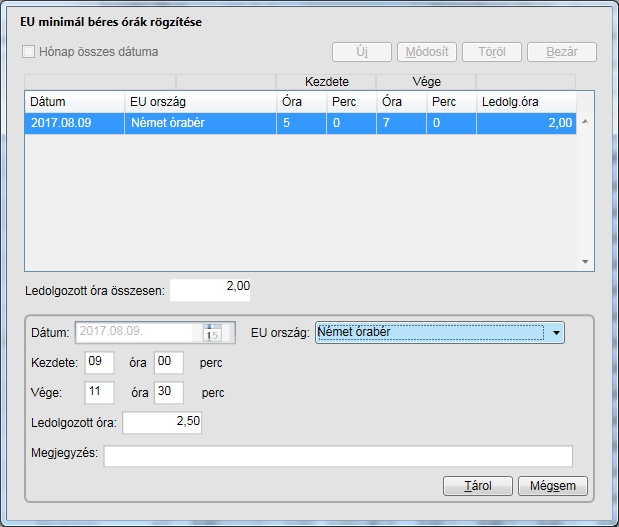
4./ Ha a Paraméterek/Cégre vonatkozó paraméterek fülön bejelöljük, hogy a cég dolgozói között van, vagy lehet olyan dolgozó, akire a EU-s órabér szabály érvényes lehet, akkor az időadat rögzítő táblázatunk utolsó oszlopában az Euro jelet fogjuk látni, melynek megnyomásával olyan rögzítési felületet kapunk, ahol egy tól-ig időszak megadása után a német, a francia és az osztrák terület közül választhatunk, és a Tárol gomb megnyomása után az adott napon belüli külföldi munkaórák rögzíthetőek. Természetesen egy adott naphoz több ország is, és több időszak is rögzíthető.
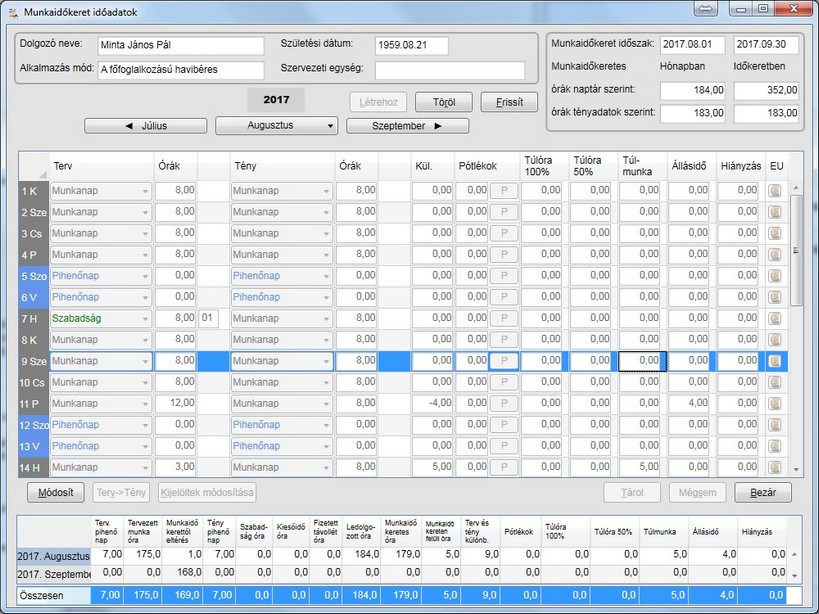
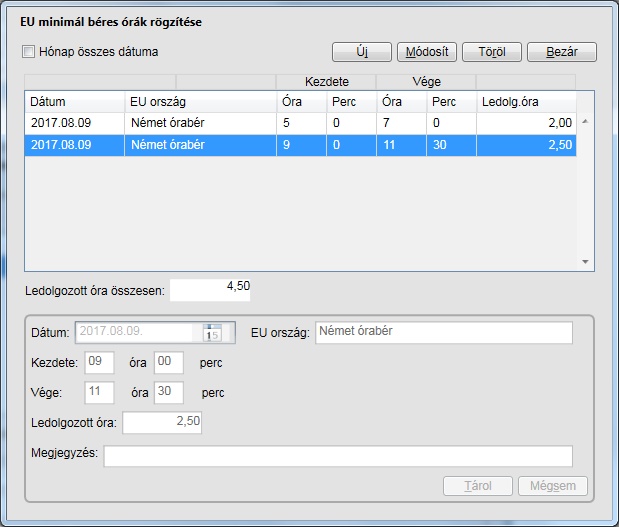
Amennyiben a tényadatokat is rögzítettük, a képernyő jobb felső, illetve alsó részén ellenőrző összegzéseket találunk.
A nem munkaidőkeretes időadatok rögzítéséhez hasonlóan itt is ki tudunk jelölni több napot, és a kijelölt napok mindegyikére tudunk időadatokat beállítani akár a terv, akár a tényadatoknál.
A csoportos kijelölést így tudjuk elvégezni: nyomjuk le és tartsuk lenyomva a Ctrl gombot, és az egerünkkel kattintsunk bele azokba a napokba, amikre közösen szeretnénk adatot megadni, vagy tartsuk nyomva a Ctrl gombot és a bal egérgomb folyamatos görgetésével jelöljük ki az érintett napokat. Kijelölés után nyomjuk meg a Kijelöltek módosítása gombot, melynek hatására megjelenik egy olyan napsor, aminek kitöltésével az itt rögzített adatok az összes kijelölt nap esetében bekerülnek a munkaidő naptárunkba.

Az egyénenkénti időadat rögzítés mellett lehetőség van az időadatok csoportos rögzítésére, ha nem a naptár ikonra, hanem a mellette található lapozást imitáló ikonra kattint.
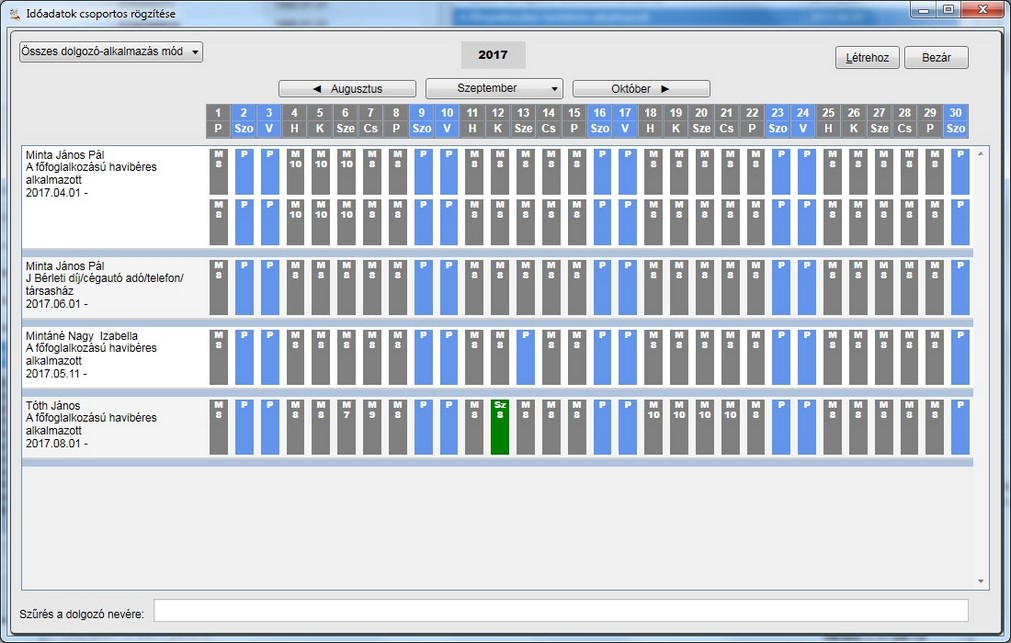
A képernyőn nem csak egy dolgozó, hanem több dolgozó adatai rögzíthetőek, természetesen a képernyőn a rögzített adatokból nem minden kerül megjelenítésre. Azoknál a munkahelyeknél, ahol nincs, vagy nem jellemző a túlóra, a pótlékok, stb. ez a rögzítés áttekinthetőbb, és gyorsabb is.
A Ctrl billentyű folyamatos nyomva tartása mellett a Bal egérgombbal jelöljük be azokat a napokat, amelyek a képernyőn megjelenő munkanap típustól eltérnek, és az eltérés mindegyik bejelölt napra vonatkozóan ugyanaz (vagyis pl. mindegyik szabadság volt). A kijelölés után engedjük fel a Ctrl billentyűt és a Jobb egérgombbal kettőt kattintva ugyanaz a rögzítő felület jelenik meg, mint az egyénenkénti munkaidőadat rögzítésnél, vagyis megadhatjuk a Naptípust, a Pótlékot, a Túlórát, stb.
Egyszerre azonban csak egy dolgozóra vonatkozóan jelöljünk be napokat.
A napokat jelölő naptípustól függően színezett téglalapok alatt egy összesítő soron a rögzített adatok főbb adatait láthatjuk.
Amennyiben befejeztük az adott dolgozó időadatainak rögzítését, áttérhetünk a további dolgozók időadatának rögzítésére.
Munkaidőkeretes dolgozó estén a terv és tény adatok is rögzíthetőek. Az ő esetükben az adott havi munkaidő adatokat szintén a rögzítő rész alatt összesítve láthatjuk.