Adatrögzítő: megnyitás, tárolás és lezárás
A Tárol ment és nyitva hagyja a szerkesztést. A Lezár ment és lezár; a bevallási XML, NAV-előellenőrzés és benyújtás előtt szükséges. A csatolmányokat megnyitott Adatrögzítőben kezelje.
Keresés mind a 48 cikkben · eVAT, feladatok és OS
A Tárol ment és nyitva hagyja a szerkesztést. A Lezár ment és lezár; a bevallási XML, NAV-előellenőrzés és benyújtás előtt szükséges. A csatolmányokat megnyitott Adatrögzítőben kezelje.
A Gépház Adókód-katalógus nézetében ellenőrizze a verziót és érvényességet. Frissítéshez a Katalógus letöltése gombot használja; import vagy törlés előtt azonosítsa a pontos változatot.
Az Összevetések Analitika összevetés lapján a forrásállapot, szűrők és tűrés ellenőrzése után bizonylatonként olvassa össze a NAV- és könyvelési adatokat.
A visszaigazolt SUBMITTED jelzi a beadást; a FINISHED önmagában nem elég. Bizonytalan eredménynél a meglévő kísérlet NAV-állapotát frissítse, és a tisztázásig ne küldje be újra.
Ellenőrizze a friss forrást és a kézi adatokat; a csatolmányokat megnyitott Adatrögzítőben egyeztesse. Ezután tároljon, zárjon le és indítsa az előellenőrzést. A sikeres előellenőrzés még nem beadás.
A Gépház Bevallási gyakoriság nézetében válasszon évet, ellenőrizze a szakaszokat és a generált időszakokat, majd mentse és töltse vissza a tervet.
A Bevallás Áttekintés lapján azonosítsa a partner-, adókód- vagy levonási akadályt. Forrásjavítás után frissítsen, majd a mentett kézi adatokat és melléklapokat is egyeztesse.
A Bevalláskép sorrészleteiből ellenőrizze az adókódparamétereket, a bizonylatokat és a NAV által visszaadott BEVFELD mezőértékeket.
A csatolmányokat megnyitott Adatrögzítőben töltheti fel és egyeztetheti a NAV-listával. A végleges listát ellenőrizze, majd a bevallási XML vagy előellenőrzés előtt tároljon és zárjon le.
A Gépházban a vizsgált művelethez tartozó paramétert vagy diagnosztikai ágat nyissa meg. NAV-adatkarbantartásnál előbb dátum- és típuselőnézettel ellenőrizze a hatást.
Ellenőrizze a művelethez szükséges személyes jogot és a Gépház kapcsolatállapotát. A céges NAV-adatok az eVAT-ban megtekinthetők; javításuk a Cégnyitás / Beállítások oldalon történik.
Azonos cég és időszak könyvelési és NAV-adataival dolgozzon. Frissítés után ellenőrizze a forrás állapotát; meglévő Adatrögzítőnél a kézi adatokat és melléklapokat is egyeztesse.
A szabálylista megnyitása nem hoz létre új tervezetet. Egyedi indoklás, Új szabály és Hasonlók felismerése: ellenőrzött feltételek, mentés és bezárás.
A Nyilvántartásban válassza ki a megfelelő bevallást és kapcsolódó iratot. A jegyzőkönyv tartalmi összefoglaló; a beadást a hozzá tartozó NAV-visszaigazolás igazolja.
Ellenőrizze a fejlécben a céget és az időszakot, válasszon munkamódot, majd az Indítás gombbal nyissa meg annak kezdő munkaterét.
A Javaslatokból nyissa meg a megbízás beállítását, ellenőrizze a feladatot és hatókört, majd a végső összefoglaló után adja át. Az igazolt eredményt a Beszámolók mutatják.
A mentést a Mentés és visszatöltés ablakban indíthatja. Ellenőrizze a céget, a célmappát és az elkészült csomag teljességét. Visszatöltés előtt azonosítsa a kívánt mentést és a felülírás hatását.
Az Időszaki adatokban a kijelölt fül letöltőgombját használja, és várja meg a végállapotot. A feldolgozott tételszám nem igazolja önmagában a számlakép meglétét.
A Nyilatkozatok fülön az alapadatokkal kezdjen, majd ellenőrizze a releváns nyilatkozati és kiutalási mezőket. Tároljon; bevallási XML, NAV-előellenőrzés vagy benyújtás előtt zárjon le. Az ÁNYK-export külön út.
Igazolt SUBMITTED előzményből külön önellenőrzési munkapéldányt indítson, ellenőrizze az előzményhivatkozást és a 04-es lap mezőit, majd lezárás után kérjen új előellenőrzést.
Azonos időszak NAV-összesítését és könyvelését egyeztesse nap, pénztárgép és regiszter szerint. A kijelölt napi zárás nettó- és áfaértékeit a kapcsolódó könyvelési sorokkal együtt vizsgálja.
Az Időszaki adatok Szállítók vagy Vevők fülén azonosítsa a számlát, majd válassza a Számlakép műveletet vagy a Ctrl+W billentyűt. Hibánál a jelzéshez tartozó ellenőrzési és folytatási lépést kövesse.
A Vámhatározatok fülön azonosítsa a dokumentumot és a határozatot, majd a dátumokat, importőri adatokat, összegeket és adókódokat együtt ellenőrizze.
A bevallási XML előállítása lezárt Adatrögzítőt kér. Az ÁNYK XML külön export: mentési ellenőrzést végez, nem kér külön Lezárást. A kész fájl cégét, időszakát és ellenőrzési eredményét mindig vizsgálja meg.
Az előkészített időszak Bevallás nézetéből ellenőrizze a készültséget, majd végezze el a NAV-előellenőrzést. Itt megállhat; a végleges benyújtás külön döntést és megerősítést kér.
Az Időszaki adatokból indulva ellenőrizze a források teljességét és az összevetés eltéréseit. A rendezett forrásokból készítse elő a 2665A bevallást; a benyújtás külön döntés.
Kövesse vissza a kiválasztott összeget az időszaki bizonylatokon és az Analitika összevetésen át a Bevalláskép sorrészleteiig. Ha az eredet és eltérés tisztázott, megállhat; a beadás választható folytatás.
Kereshető hibaüzenetek és eredménykódok: rövid teendő, részletes útmutató és a támogatáshoz szükséges adatok.
Az eVAT-ba saját felhasználóval és jelszóval lépjen be. Ha még nincs felhasználói fiók, előbb az Első Tulajdonos beállítása ablakban hozza létre az első fiókot.
A Bevallási határidők listában a cég, időszak, határnap és tárolt bevallási állapot együtt ellenőrizhető; a figyelés nem indít NAV-műveletet.
A Cég beállítások ablakban először az Áttekintést és a forrást nézze meg, majd a szükséges adatlapokat és a mentési jelzéseket ellenőrizze.
A Céglista karbantartása ablakban adja meg a könyvelőprogramok szerveroldali XML-forrásait, majd szinkronizálja és ellenőrizze a céglistát.
Az eVAT megnyitása előtt a fejlécben ellenőrizze az aktuális céget. Melyik céggel szeretne dolgozni? A Cégnyitás listában válassza ki az azonosított céget, majd nyissa meg az eVAT-ot.
A Cégnyitás listában jelölje ki a megfelelő cégeket, ellenőrizze az alkalmasságot és a csoportos munka feltételeit, majd cégenként nézze át az igazolt eredményt.
A program hibáját a Rendszerközpont állapotai és időbélyegei alapján kezdje vizsgálni. Melyik művelet és üzenet érintett? Nyissa meg az érintett komponens részletét és naplóját; szükség esetén supportcsomaggal folytassa.
Az Értesítési központban először a súlyos és olvasatlan tételeket nézze át, majd a teljes üzenet alapján nyissa meg a kapcsolódó céges felületet.
A Rendszerközpont Feladatkezelő lapján a technikai futás állapotát, időtartamát és forrását ellenőrizheti; az üzleti eredmény a kapcsolódó céges nézetben vagy beszámolóban található.
A Felhasználók és jogok területen külön kezelje a személyt, a céghozzáférést és a sémát; mentés előtt tekintse át a változásokat és az érintetteket.
A Rendszerközpont Paraméterek lapján a saját indulási és munkaterületi beállításokat, az eVAT lapon a szerveroldali nyilvántartási mappát kezelheti.
A Hírek ablak forrás és csatorna szerint szűrhető hírolvasó; a forrásbeállítások az Értesítési központ Beállítások / Hírforrások részében találhatók.
Kapcsolatvesztésnél a hálózatot, VPN-t és szerveroldali háttérszolgáltatást ellenőrizze. Engedélyre vár a gép, vagy megszakadt a kapcsolat? Engedélyezéshez a szerver Rendszerközpont Klienskapu nézetében azonosítsa a gépet.
A Munka központ Ezt bízd rám nézetében válasszon munkát, ellenőrizze feltételeit, majd a Ütemezés mentése gombbal mentse. Az Ezen dolgozom nézet és a Beszámolók mutatják a megbízást és eredményét.
Az OS-ben kijelölt cégről készítsen mentést, ellenőrizze a leltárt, és visszatöltés előtt vesse össze a mentés céghatárát és célját a kijelölt céggel.
NAV eÁFA-jogok cégenként: interfész-hozzáférés, adatlekérés, előellenőrzés és külön benyújtási jog. Képes és telefonban követhető útmutató, OS/eVAT-ellenőrzéssel.
A Rendszerközpont Programfrissítés lapján hasonlítsa össze a telepített és elérhető verziót; egyedi csomagot csak ellenőrzött célra töltsön be és telepítsen.
Mikor készítsen supportcsomagot, melyik típust válassza, mit írjon a hiba mellé, és hogyan ellenőrizze a mentést vagy ügyfélkapus beküldést?
Teljes rendszerdiagnosztikai csomag lekérése: időtartomány, ZIP mentése, ügyfélkapus küldés, jogosultságok és a gyűjtés eredményének ellenőrzése.
Full, WEB, Update és CLI telepítési formák: tartalom, telepítési sorrend és másolható parancssori példák üzemeltetőknek.
Nincs találat.
Hogyan léphetek be az eVAT-ba?
Az eVAT-ba saját felhasználóval és jelszóval lépjen be. Ha még nincs felhasználói fiók, előbb az Első Tulajdonos beállítása ablakban hozza létre az első fiókot.
Az eVAT indításakor, kijelentkezés után vagy lejárt munkamenet esetén.
Elérhető háttérszolgáltatás és saját felhasználói fiók.
Ha még nincs felhasználói fiók, az Első Tulajdonos beállítása ablak jelenik meg. A belépési név rögzítetten Tulajdonos. Ez a felhasználó minden jelenlegi és később felvett céghez, minden eVAT-funkcióhoz és a közös programbeállításokhoz hozzáfér. Az első fiók létrehozása előtt az alábbi beállítást végezze el.
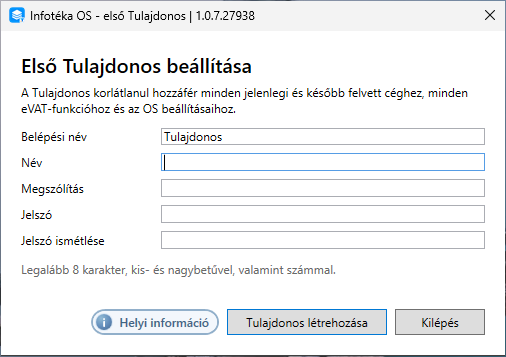
A Helyi információ gomb megnyitja a belépéshez tartozó rövid helyi segítséget. A súgóablak bezárásával visszatérhet a beállításhoz. A Tulajdonos létrehozása után a Bejelentkezés ablak következik.
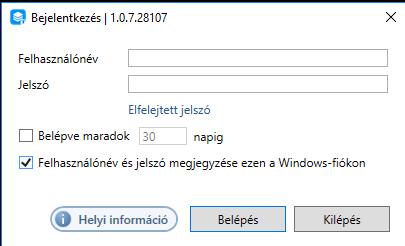
A Belépve maradok és a belépési adatok megjegyzése két külön lehetőség; egymástól függetlenül kapcsolhatók.
Az első indításos ellenőrzés akkor jelenhet meg, ha ezen a gépen az alapellenőrzés még nem futott le sikeresen. Olvassa el a jelzett következő lépést; hiba rendezése után az Újrapróbálás, szükség esetén a Support csomag használható. A Tovább gomb a következő indulási lépésre vezet, ha a program engedi.
Ha elfelejtette a jelszavát, előbb írja be saját, meglévő felhasználónevét, majd válassza a Jelszó mező alatt található Elfelejtett jelszó hivatkozást. A helyi helyreállítás a program háttérszolgáltatását futtató gépen indítható, Windows-rendszergazdai jóváhagyással. Ha ez a munkaállomáson nem érhető el, kérjen segítséget a Felhasználók és jogok kezelésére jogosult személytől vagy az üzemeltetőtől. A helyreállítás új jelszót állít be, a régit nem mutatja meg; sikeres csere után a korábbi munkameneteket visszavonja. Más személy adataival ne folytassa a saját munkamenetét. Kijelentkezéshez a Windows értesítési területén látható Infotéka OS ikon menüjének Kijelentkezés pontját használja; a korábban szabályosan jóváhagyott tartós háttérmunka ettől külön követhető.
Öt hibás jelszópróba után 15 perc várakozás lehet szükséges. Elérhetetlen kiszolgáló vagy adatbázis-előkészítési hiba esetén kérjen üzemeltetői segítséget.
A belépés után megnyílik a kezdőnézet a saját munkamenetében.
Első alkalommal indítja az eVAT-ot, vagy már van saját felhasználója? Első használatkor a Tulajdonos létrehozásával kezdjen. Meglévő felhasználónál a saját belépési adatait használja; jelszót ne adjon át másnak.
Termékbeli helyi információk: Infoteka.OS; tartalomazonosító: os.product.login.v1; revízió: 2026.10.05.1