Adatrögzítő: megnyitás, tárolás és lezárás
A Tárol ment és nyitva hagyja a szerkesztést. A Lezár ment és lezár; a bevallási XML, NAV-előellenőrzés és benyújtás előtt szükséges. A csatolmányokat megnyitott Adatrögzítőben kezelje.
Keresés mind a 48 cikkben · eVAT, feladatok és OS
A Tárol ment és nyitva hagyja a szerkesztést. A Lezár ment és lezár; a bevallási XML, NAV-előellenőrzés és benyújtás előtt szükséges. A csatolmányokat megnyitott Adatrögzítőben kezelje.
A Gépház Adókód-katalógus nézetében ellenőrizze a verziót és érvényességet. Frissítéshez a Katalógus letöltése gombot használja; import vagy törlés előtt azonosítsa a pontos változatot.
Az Összevetések Analitika összevetés lapján a forrásállapot, szűrők és tűrés ellenőrzése után bizonylatonként olvassa össze a NAV- és könyvelési adatokat.
A visszaigazolt SUBMITTED jelzi a beadást; a FINISHED önmagában nem elég. Bizonytalan eredménynél a meglévő kísérlet NAV-állapotát frissítse, és a tisztázásig ne küldje be újra.
Ellenőrizze a friss forrást és a kézi adatokat; a csatolmányokat megnyitott Adatrögzítőben egyeztesse. Ezután tároljon, zárjon le és indítsa az előellenőrzést. A sikeres előellenőrzés még nem beadás.
A Gépház Bevallási gyakoriság nézetében válasszon évet, ellenőrizze a szakaszokat és a generált időszakokat, majd mentse és töltse vissza a tervet.
A Bevallás Áttekintés lapján azonosítsa a partner-, adókód- vagy levonási akadályt. Forrásjavítás után frissítsen, majd a mentett kézi adatokat és melléklapokat is egyeztesse.
A Bevalláskép sorrészleteiből ellenőrizze az adókódparamétereket, a bizonylatokat és a NAV által visszaadott BEVFELD mezőértékeket.
A csatolmányokat megnyitott Adatrögzítőben töltheti fel és egyeztetheti a NAV-listával. A végleges listát ellenőrizze, majd a bevallási XML vagy előellenőrzés előtt tároljon és zárjon le.
A Gépházban a vizsgált művelethez tartozó paramétert vagy diagnosztikai ágat nyissa meg. NAV-adatkarbantartásnál előbb dátum- és típuselőnézettel ellenőrizze a hatást.
Ellenőrizze a művelethez szükséges személyes jogot és a Gépház kapcsolatállapotát. A céges NAV-adatok az eVAT-ban megtekinthetők; javításuk a Cégnyitás / Beállítások oldalon történik.
Azonos cég és időszak könyvelési és NAV-adataival dolgozzon. Frissítés után ellenőrizze a forrás állapotát; meglévő Adatrögzítőnél a kézi adatokat és melléklapokat is egyeztesse.
A szabálylista megnyitása nem hoz létre új tervezetet. Egyedi indoklás, Új szabály és Hasonlók felismerése: ellenőrzött feltételek, mentés és bezárás.
A Nyilvántartásban válassza ki a megfelelő bevallást és kapcsolódó iratot. A jegyzőkönyv tartalmi összefoglaló; a beadást a hozzá tartozó NAV-visszaigazolás igazolja.
Ellenőrizze a fejlécben a céget és az időszakot, válasszon munkamódot, majd az Indítás gombbal nyissa meg annak kezdő munkaterét.
A Javaslatokból nyissa meg a megbízás beállítását, ellenőrizze a feladatot és hatókört, majd a végső összefoglaló után adja át. Az igazolt eredményt a Beszámolók mutatják.
A mentést a Mentés és visszatöltés ablakban indíthatja. Ellenőrizze a céget, a célmappát és az elkészült csomag teljességét. Visszatöltés előtt azonosítsa a kívánt mentést és a felülírás hatását.
Az Időszaki adatokban a kijelölt fül letöltőgombját használja, és várja meg a végállapotot. A feldolgozott tételszám nem igazolja önmagában a számlakép meglétét.
A Nyilatkozatok fülön az alapadatokkal kezdjen, majd ellenőrizze a releváns nyilatkozati és kiutalási mezőket. Tároljon; bevallási XML, NAV-előellenőrzés vagy benyújtás előtt zárjon le. Az ÁNYK-export külön út.
Igazolt SUBMITTED előzményből külön önellenőrzési munkapéldányt indítson, ellenőrizze az előzményhivatkozást és a 04-es lap mezőit, majd lezárás után kérjen új előellenőrzést.
Azonos időszak NAV-összesítését és könyvelését egyeztesse nap, pénztárgép és regiszter szerint. A kijelölt napi zárás nettó- és áfaértékeit a kapcsolódó könyvelési sorokkal együtt vizsgálja.
Az Időszaki adatok Szállítók vagy Vevők fülén azonosítsa a számlát, majd válassza a Számlakép műveletet vagy a Ctrl+W billentyűt. Hibánál a jelzéshez tartozó ellenőrzési és folytatási lépést kövesse.
A Vámhatározatok fülön azonosítsa a dokumentumot és a határozatot, majd a dátumokat, importőri adatokat, összegeket és adókódokat együtt ellenőrizze.
A bevallási XML előállítása lezárt Adatrögzítőt kér. Az ÁNYK XML külön export: mentési ellenőrzést végez, nem kér külön Lezárást. A kész fájl cégét, időszakát és ellenőrzési eredményét mindig vizsgálja meg.
Az előkészített időszak Bevallás nézetéből ellenőrizze a készültséget, majd végezze el a NAV-előellenőrzést. Itt megállhat; a végleges benyújtás külön döntést és megerősítést kér.
Az Időszaki adatokból indulva ellenőrizze a források teljességét és az összevetés eltéréseit. A rendezett forrásokból készítse elő a 2665A bevallást; a benyújtás külön döntés.
Kövesse vissza a kiválasztott összeget az időszaki bizonylatokon és az Analitika összevetésen át a Bevalláskép sorrészleteiig. Ha az eredet és eltérés tisztázott, megállhat; a beadás választható folytatás.
Kereshető hibaüzenetek és eredménykódok: rövid teendő, részletes útmutató és a támogatáshoz szükséges adatok.
Az eVAT-ba saját felhasználóval és jelszóval lépjen be. Ha még nincs felhasználói fiók, előbb az Első Tulajdonos beállítása ablakban hozza létre az első fiókot.
A Bevallási határidők listában a cég, időszak, határnap és tárolt bevallási állapot együtt ellenőrizhető; a figyelés nem indít NAV-műveletet.
A Cég beállítások ablakban először az Áttekintést és a forrást nézze meg, majd a szükséges adatlapokat és a mentési jelzéseket ellenőrizze.
A Céglista karbantartása ablakban adja meg a könyvelőprogramok szerveroldali XML-forrásait, majd szinkronizálja és ellenőrizze a céglistát.
Az eVAT megnyitása előtt a fejlécben ellenőrizze az aktuális céget. Melyik céggel szeretne dolgozni? A Cégnyitás listában válassza ki az azonosított céget, majd nyissa meg az eVAT-ot.
A Cégnyitás listában jelölje ki a megfelelő cégeket, ellenőrizze az alkalmasságot és a csoportos munka feltételeit, majd cégenként nézze át az igazolt eredményt.
A program hibáját a Rendszerközpont állapotai és időbélyegei alapján kezdje vizsgálni. Melyik művelet és üzenet érintett? Nyissa meg az érintett komponens részletét és naplóját; szükség esetén supportcsomaggal folytassa.
Az Értesítési központban először a súlyos és olvasatlan tételeket nézze át, majd a teljes üzenet alapján nyissa meg a kapcsolódó céges felületet.
A Rendszerközpont Feladatkezelő lapján a technikai futás állapotát, időtartamát és forrását ellenőrizheti; az üzleti eredmény a kapcsolódó céges nézetben vagy beszámolóban található.
A Felhasználók és jogok területen külön kezelje a személyt, a céghozzáférést és a sémát; mentés előtt tekintse át a változásokat és az érintetteket.
A Rendszerközpont Paraméterek lapján a saját indulási és munkaterületi beállításokat, az eVAT lapon a szerveroldali nyilvántartási mappát kezelheti.
A Hírek ablak forrás és csatorna szerint szűrhető hírolvasó; a forrásbeállítások az Értesítési központ Beállítások / Hírforrások részében találhatók.
Kapcsolatvesztésnél a hálózatot, VPN-t és szerveroldali háttérszolgáltatást ellenőrizze. Engedélyre vár a gép, vagy megszakadt a kapcsolat? Engedélyezéshez a szerver Rendszerközpont Klienskapu nézetében azonosítsa a gépet.
A Munka központ Ezt bízd rám nézetében válasszon munkát, ellenőrizze feltételeit, majd a Ütemezés mentése gombbal mentse. Az Ezen dolgozom nézet és a Beszámolók mutatják a megbízást és eredményét.
Az OS-ben kijelölt cégről készítsen mentést, ellenőrizze a leltárt, és visszatöltés előtt vesse össze a mentés céghatárát és célját a kijelölt céggel.
NAV eÁFA-jogok cégenként: interfész-hozzáférés, adatlekérés, előellenőrzés és külön benyújtási jog. Képes és telefonban követhető útmutató, OS/eVAT-ellenőrzéssel.
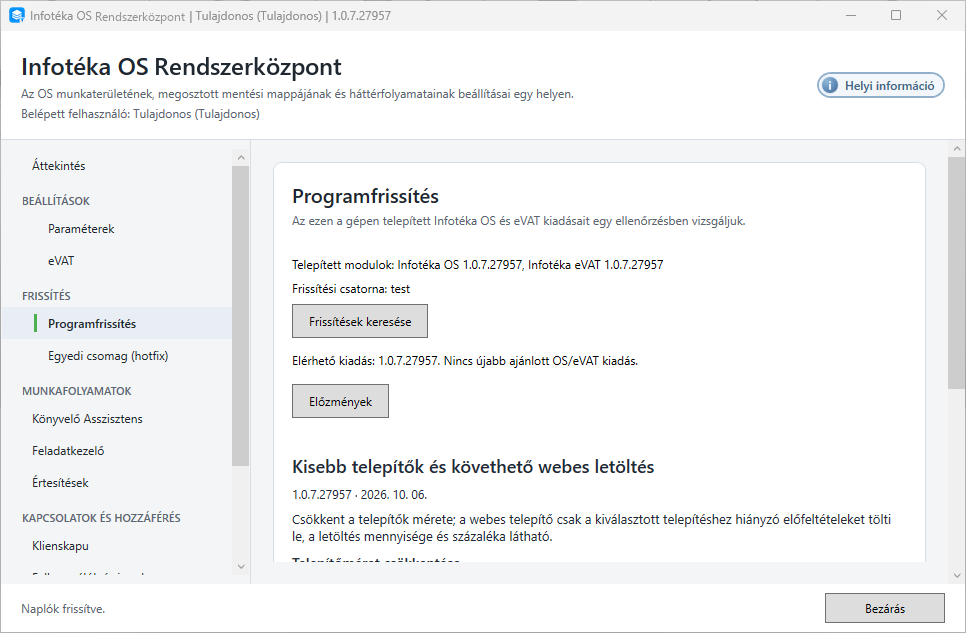
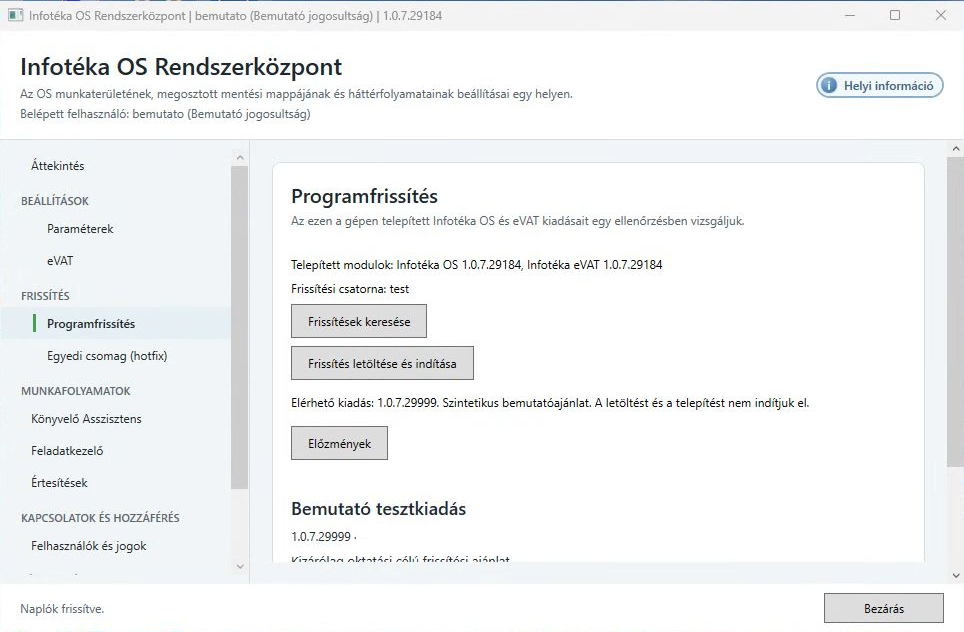
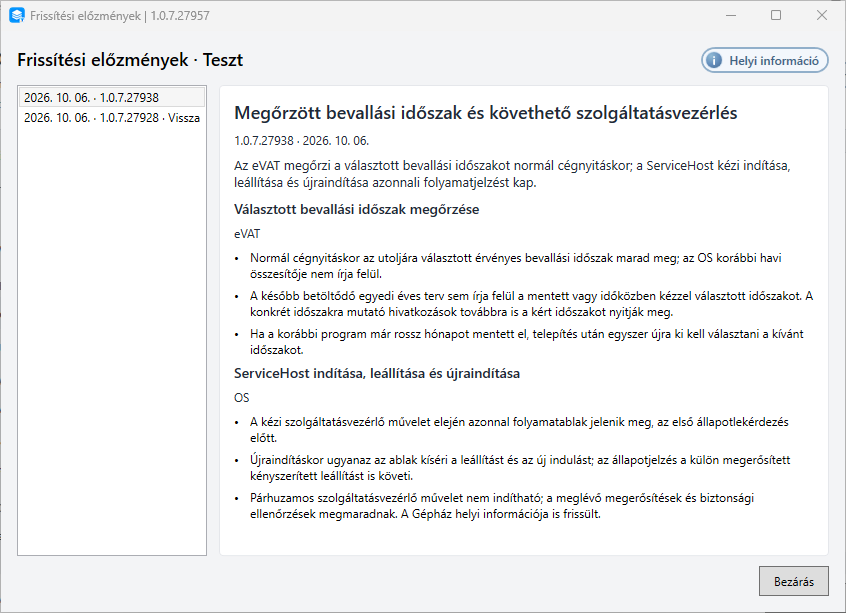
A Rendszerközpont Programfrissítés lapján hasonlítsa össze a telepített és elérhető verziót; egyedi csomagot csak ellenőrzött célra töltsön be és telepítsen.
Mikor készítsen supportcsomagot, melyik típust válassza, mit írjon a hiba mellé, és hogyan ellenőrizze a mentést vagy ügyfélkapus beküldést?
Teljes rendszerdiagnosztikai csomag lekérése: időtartomány, ZIP mentése, ügyfélkapus küldés, jogosultságok és a gyűjtés eredményének ellenőrzése.
Full, WEB, Update és CLI telepítési formák: tartalom, telepítési sorrend és másolható parancssori példák üzemeltetőknek.
Nincs találat.
Hogyan ellenőrizhetem és telepíthetem az eVAT frissítéseit?
A Programfrissítés lapon hasonlítsa össze a telepített és elérhető verziót. Normál frissítést vagy egyedi javítócsomagot keres? Egyedi csomagnál betöltés és telepítés előtt ellenőrizze a célterméket és változatot.
Új programverzió keresésekor vagy egyeztetett, egyedi javítócsomag átvételekor.
Saját felhasználóval történt bejelentkezés és OS Frissítés funkciójog. Frissítéskereséshez elérhető szolgáltatás és a termék követési feltételei szükségesek. Telepítés előtt a futó munkákat és a mentés/visszatöltés állapotát rendezni kell.
A Rendszerközpont Egyedi csomag (hotfix) lapján tallózza be az egyeztetett csomagot, majd válassza a Csomag betöltése gombot. Ez a helyi kezelt hotfix mappába veszi át a csomagot. Ellenőrizze a részletes azonosítókat, verziót és célt; csak az egyértelműen megfelelő csomagnál válassza a Telepítés műveletet.
Sikeres egyedi telepítés után a csomag a processed almappába kerül. Olvassa el a státuszt, majd ellenőrizze az érintett működést. A betöltés, a letöltés és a telepítés külön lépés; egyik részlépésből sem következik automatikusan a verzióváltás sikere.
A közös regisztráció és a követés nem személyes munkajog. Hiányzó követés mellett az eVAT meglévő személyes jogokkal használható lehet, miközben a frissítéskeresés nem engedélyezett. Ismeretlen célú csomagot ne telepítsen, feldolgozott csomagot ne töltsön be ismét.
Az ellenőrzés visszaigazolt verziót és csatornát mutat; telepítés után a futó alkalmazás a várt verzióval nyílik meg, az érintett céges használat pedig ellenőrizhető.
Normál frissítést keres, vagy egyedi javítócsomagot kapott? A Programfrissítés lapon ellenőrizze a verziókat és a csatornát. Egyedi csomagnál a részletes adatokból azonosítsa a célterméket és változatot.
A képek a gyári 1.0.7.29184 felületek szintetikus bemutatóállapotait szemléltetik. Az egyes műveletek végrehajtásának ellenőrzése külön feladat.